
4 Cara: Bagaimana Memulihkan Kata Sandi Dokumen Word yang Terlupakan

/ Diposting oleh Any-Password-Recovery to Pemulihan Kata Sandi Kata

Anda baru saja menyelesaikan novel Anda. Anda tidak ingin siapa pun membacanya termasuk anggota keluarga Anda, jadi Anda menambahkan kata sandi yang kuat untuk melindungi dokumen. Beberapa minggu kemudian, Anda kembali ke dokumen itu, tetapi setiap kata sandi yang Anda coba sepertinya tidak berfungsi. Kata sandi ini digunakan secara teratur dan satu-satunya penjelasan adalah Anda lupa kata sandi dokumen kata atau menambahkan karakter lain dan mengubah urutan kata sandi.
Anda mulai panik, buku ini hampir 100.000 kata dan Anda tidak dapat membayangkan harus duduk dan menulisnya lagi. Sebelum khawatir bahwa tulisan Anda selama berbulan-bulan akan menjadi kerugian total, baca terus. Pada artikel ini, kami akan berbagi dengan Anda beberapa cara untuk memulihkan kata sandi Word yang terlupa.
Bagaimana Cara Memulihkan Kata Sandi Dokumen Word yang Terlupakan?
Sangatlah mudah untuk meragukan apakah Anda dapat memulihkan kata sandi yang terlupa untuk dokumen Word atau tidak. Bahkan Microsoft mengatakan bahwa Anda tidak bisa meskipun sebagai peringatan, Microsoft mengatakan bahwa ada beberapa program dan alat online yang dapat Anda gunakan untuk memulihkan kata sandi, mereka tidak merekomendasikannya. Dalam artikel ini, kami meminta Anda untuk tetap berpikiran terbuka tentang kemungkinan memulihkan kata sandi yang terlupa. Beberapa atau semua metode yang dibahas di sini telah berhasil untuk orang lain dan mungkin berhasil untuk Anda.
Berikut ini adalah beberapa cara untuk memulihkan kata sandi Microsoft word yang terlupa jika Anda memiliki anggaran terbatas.
Metode 1: Pulihkan Kata Sandi Dokumen Word yang Terlupakan dengan Menggunakan GuaWord
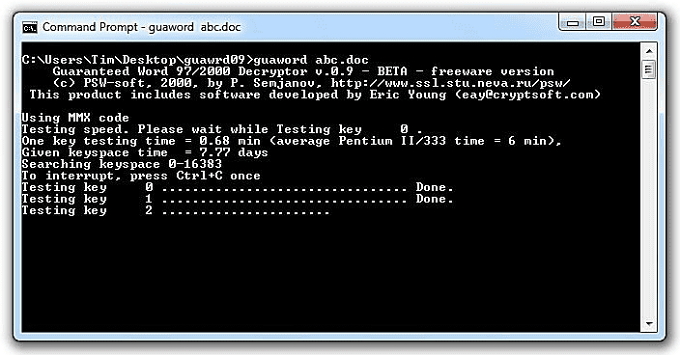
Jika Anda menjalankan MS Word versi lama, Anda dapat mencoba menggunakan program yang disebut GuaWord. Metode gratis ini menggunakan baris perintah sehingga tidak ada UI tetapi dapat melewati sandi apa pun.
Setelah Anda menginstal program ke komputer Anda, Anda akan melihat petunjuk tentang cara menjalankan baris perintah dalam file bernama "readme.txt".
Batasan Metode Ini:
Diperlukan waktu hingga 10 hari untuk membuka kunci dokumen Word dan bahkan dekripsinya tidak dijamin.
Ini hanya berfungsi untuk versi dokumen Word yang lebih lama.
Metode 2: Pulihkan Kata Sandi Dokumen Word yang Terlupakan Secara Online
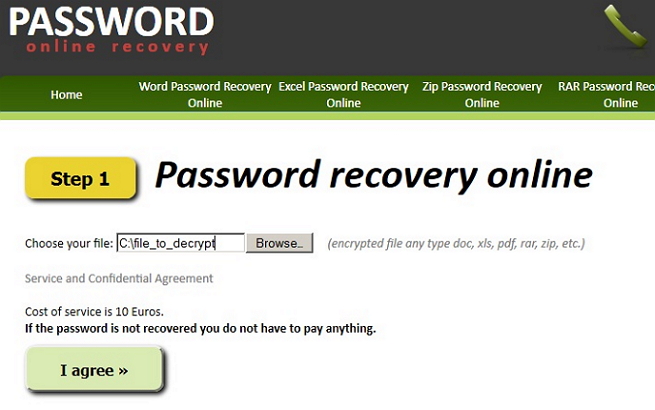
Ada berbagai macam alat daring yang semuanya menawarkan layanan untuk memulihkan kata sandi Word yang terlupa. Meskipun alat online ini dapat berfungsi, banyak yang tidak dapat diandalkan karena seluruh proses dapat memakan waktu cukup lama dan banyak yang tidak gratis. Anda harus membayar layanan tersebut bahkan sebelum Anda dapat memverifikasi bahwa kata sandi telah dihapus.
Ada banyak masalah juga saat memilih menggunakan alat daring untuk memulihkan sandi. Salah satunya adalah keamanan dokumen Anda. Anda tidak memiliki kendali atas server tempat Anda mengunggah dokumen dan mereka dapat memilih jika mereka mau, untuk membagikan dokumen ini dengan pengguna online lainnya. Jika dokumen tersebut bersifat sensitif, ini mungkin bukan solusi yang ideal.
Kerugian lain menggunakan alat daring adalah dibutuhkan waktu hingga beberapa minggu untuk mendapatkan sandi. Saat ini, Anda tidak tahu siapa yang dapat melihat dokumen Anda atau berapa kali dokumen tersebut dibagikan secara online ke situs yang benar-benar akan membayar untuk melihat konten di dokumen Anda.
Metode 3: Pulihkan Dokumen Word yang Terlupakan dengan Pemulihan Kata Sandi Kata Apa Pun
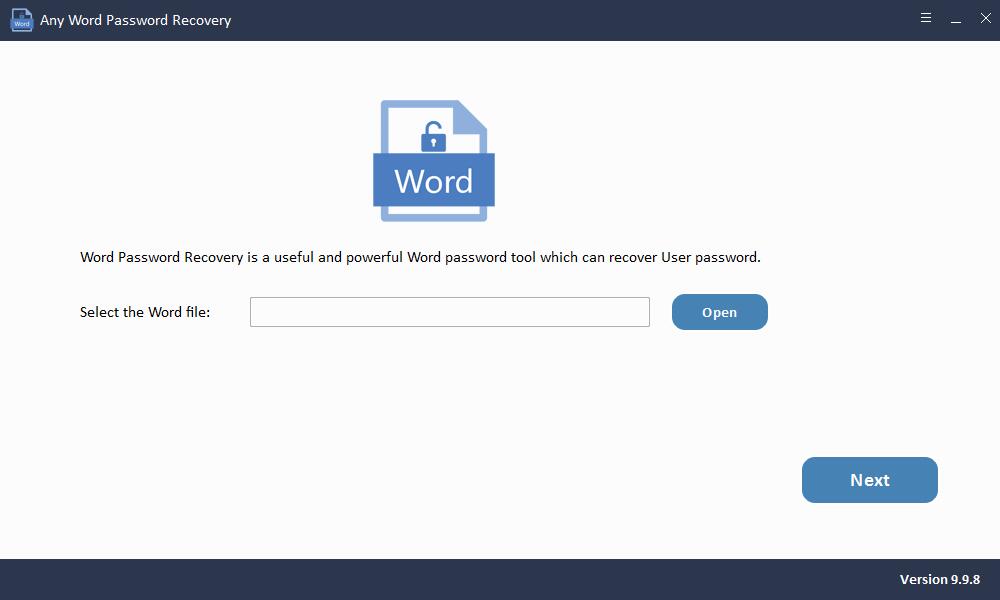
Pemulihan Kata Sandi Word apa pun secara khusus dirancang untuk memudahkan Anda memulihkan kata sandi yang panjangnya berapa pun, tidak peduli betapa rumitnya itu. Untuk menggunakan Pemulihan Kata Sandi Kata Apa Pun untuk memulihkan kata sandi pembukaan dokumen Word yang hilang, unduh dan instal program ke komputer Anda lalu ikuti langkah-langkah sederhana ini.
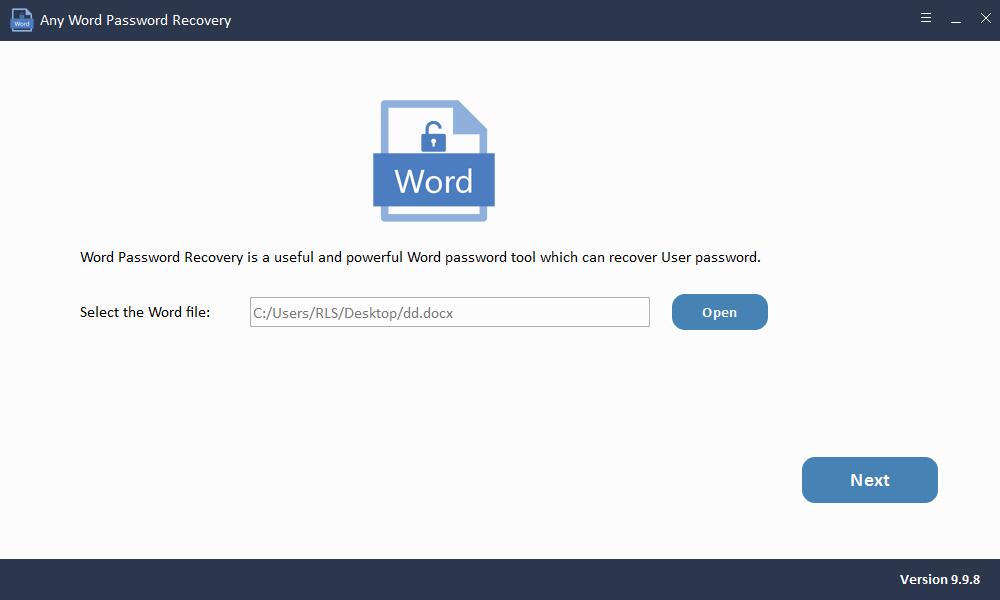
Langkah 1: Klik tombol "Buka" untuk memilih file Word yang dilindungi sandi.
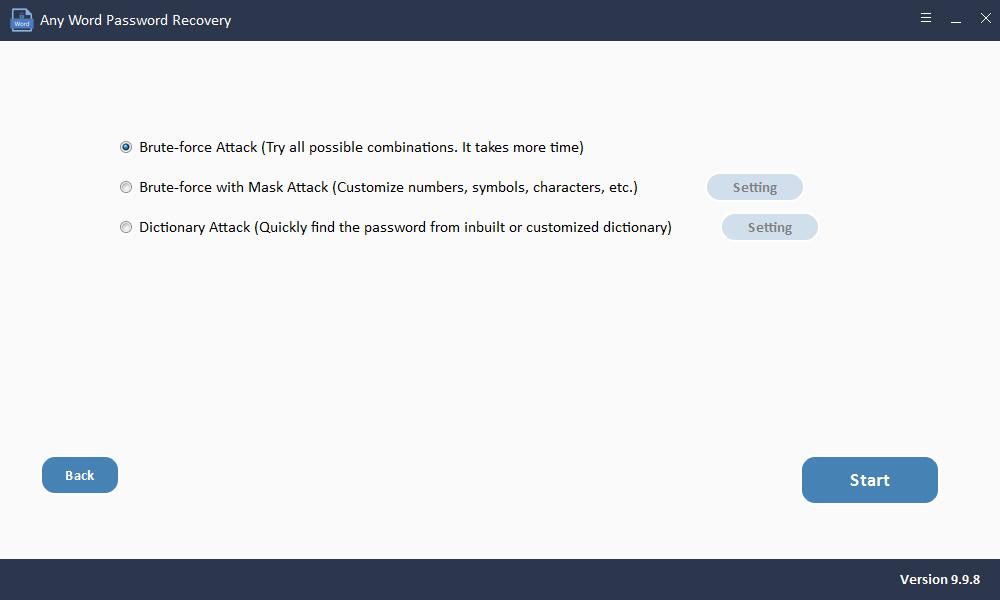
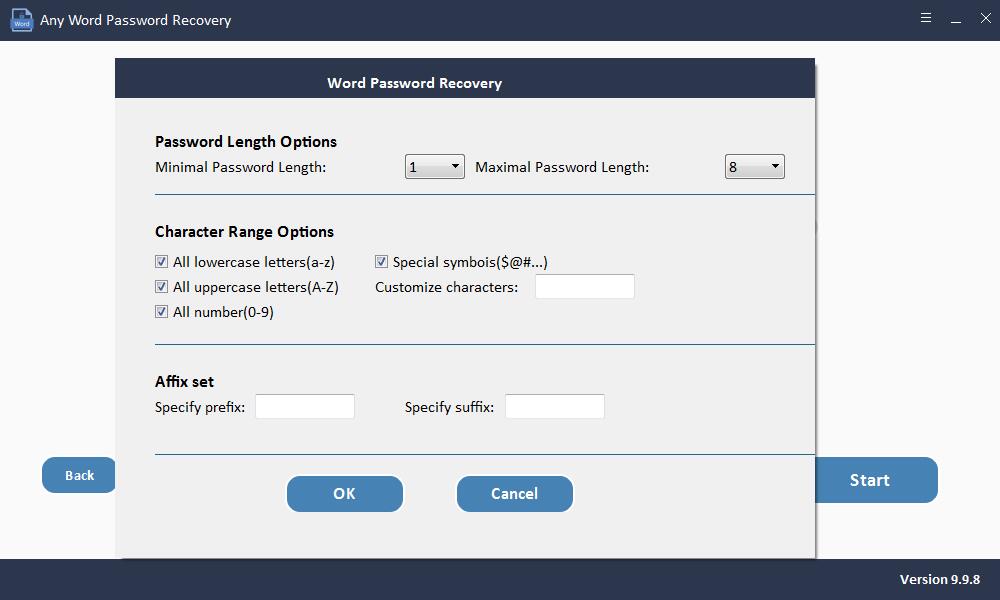
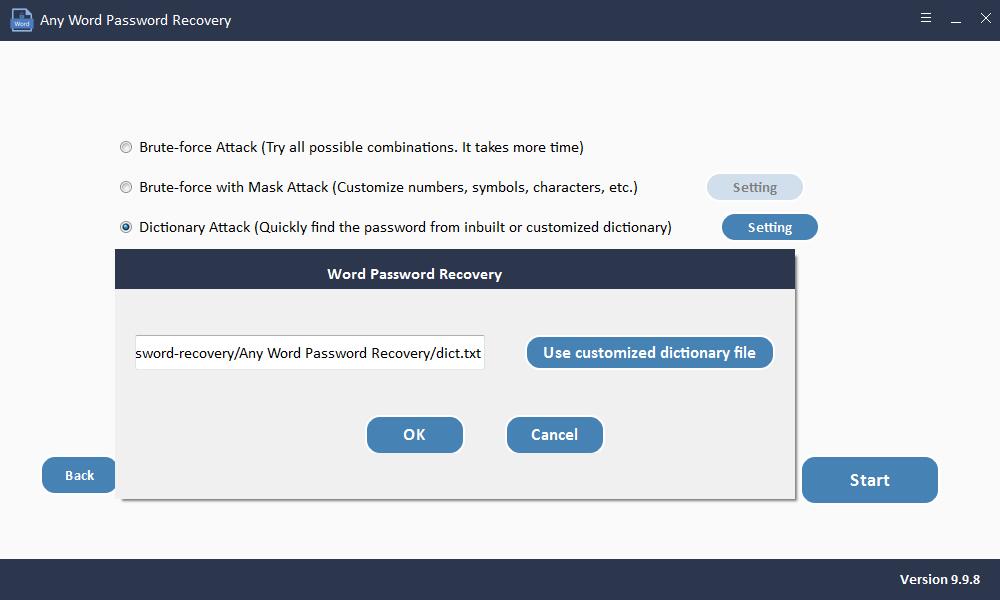
Langkah 2: Pilih Metode Pemulihan Kata Sandi Word.
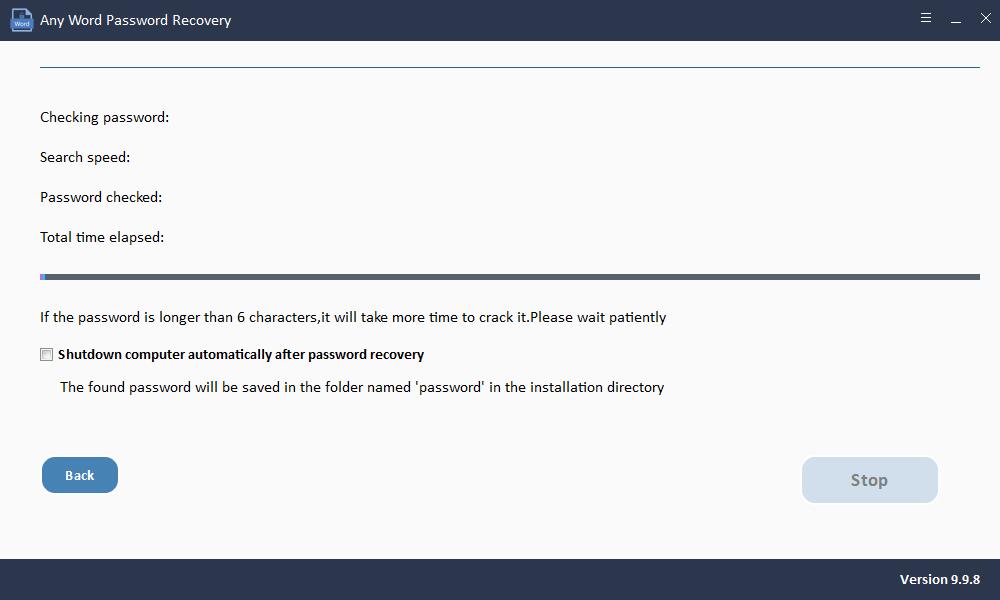
Langkah 3: Klik tombol "Mulai" untuk melanjutkan. Setelah beberapa menit, kata sandi Anda yang terlupa akan ditampilkan di jendela pop-up. Klik tombol "Salin Kata Sandi" untuk menyimpan kata sandi Word Anda.
Metode 4: Pulihkan Kata Sandi Dokumen Word yang Terlupakan dengan Menggunakan VBA
Jika solusi online tampaknya tidak memungkinkan bagi Anda, Anda dapat menggunakan kode VBA Microsoft sendiri untuk mengakses dan memecahkan sandi. Kode VBA biasanya ditemukan di Microsoft Visual Basic Editor di dokumen Excel dan Word dan ditujukan untuk mengotomatiskan berbagai tugas pada dokumen. Untuk menggunakan kode VBA untuk memulihkan kata sandi dokumen Word, ikuti langkah-langkah yang sangat sederhana ini:
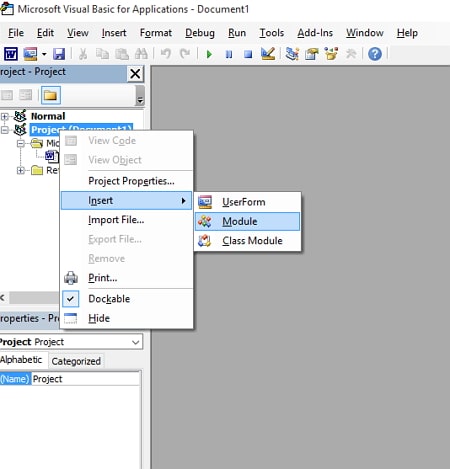
Langkah 1: Buka dokumen Word kosong di komputer Anda dan kemudian tekan "Alt + F11" untuk mengakses fitur MS Visual Basic for Application.
Langkah 2: Klik pada tab "Sisipkan" dan di menu tarik-turun yang muncul, pilih "Modul".
Langkah 3: Di halaman berikutnya, masukkan kode VBA, lalu tekan "F5" pada keyboard Anda untuk segera menjalankan kode tersebut.
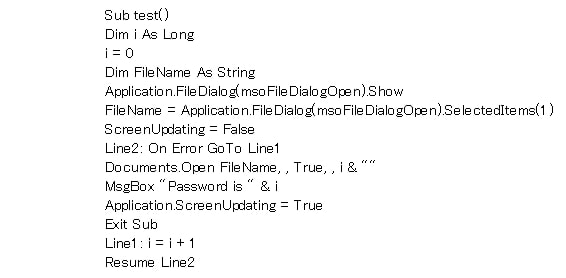
Langkah 4: Sekarang buka file Word yang terkunci dan muat di layar program. Proses pemulihan kata sandi akan dimulai di latar belakang menggunakan kode VBA. Setelah proses selesai, gunakan kata sandi yang dipulihkan untuk membuka dokumen Word.