So entfernen Sie PDF-Berechtigungen / Besitzerkennwörter ohne Software

/ Geschrieben von Any-Password-Recovery to PDF Password Remover / Recovery

Zusammenfassung
Wenn Sie sich an PDF-Berechtigungen / Besitzerkennwort erinnern, können Sie PDF-Berechtigungen / Besitzerkennwort in Adobe Acrobat direkt entfernen. Aber wie können Sie es entfernen, wenn Sie die PDF-Berechtigungen / das Besitzerkennwort vergessen oder verloren haben? Können Sie das ohne Software tun?
Jetzt wird Google Chrome in diesem Artikel eingeführt, um unbekannte PDF-Berechtigungen / Besitzerkennwörter zu entfernen. Dies bedeutet, dass Sie, obwohl keine Software von Drittanbietern hilft, das Berechtigungskennwort entfernen und Einschränkungen aus gesicherten PDF-Dateien bearbeiten / drucken können.
Entfernen Sie unbekannte PDF-Berechtigungen / Besitzerkennwörter ohne Software
Schritt 1: Ziehen Sie die PDF-Datei auf Google Chrome.
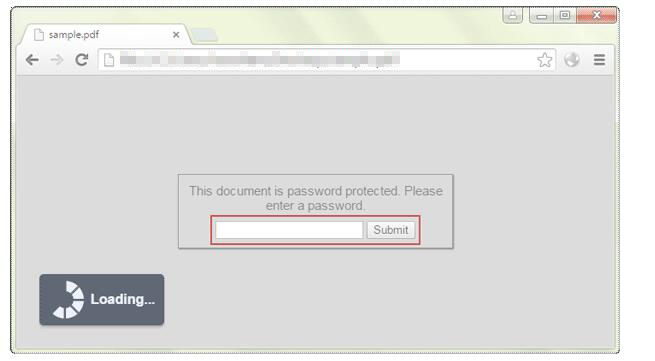
Hinweis: Wenn die PDF-Datei mit einem offenen Kennwort geschützt ist, werden Sie von Google Chrome aufgefordert, jetzt einzugeben. Andernfalls können Sie es nicht öffnen, um das Berechtigungskennwort zu entfernen. Angenommen, das Passwort zum Öffnen einer PDF-Datei wurde vergessen. Bitte rufen Sie Beliebige Wiederherstellung eines PDF-Passworts auf, um das offene Passwort für PDF sofort wiederherzustellen. Dann fahren Sie als nächstes fort.
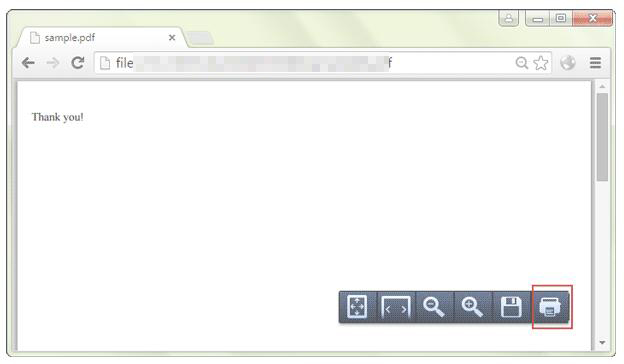
Schritt 2: Drücken Sie "Strg + P" oder klicken Sie im schwebenden Popup-Menü auf die Schaltfläche "Drucken".
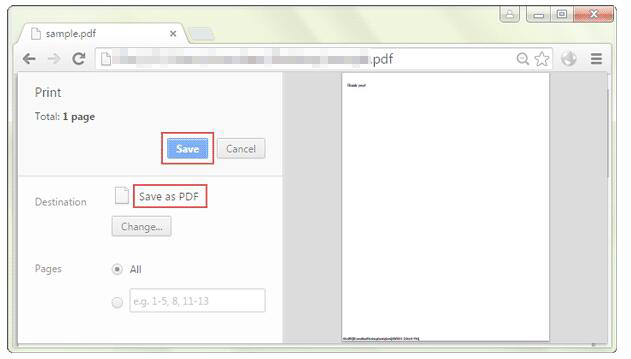
Schritt 3: Wählen Sie im Zielteil "Als PDF speichern". Tippen Sie in den Druckeinstellungen auf die Schaltfläche "Speichern".
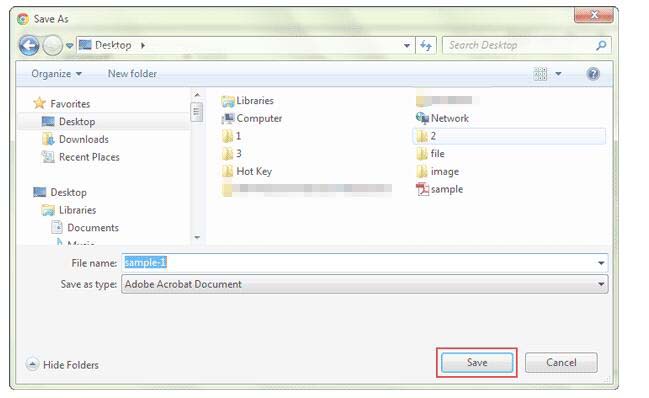
Schritt 4: Speichern Sie die gesicherte PDF-Datei als neue PDF-Datei ohne Kennwortschutz.